Controles de Build Anything
Movimiento, construcción, herramientas e inputs de cámara en cada plataforma.
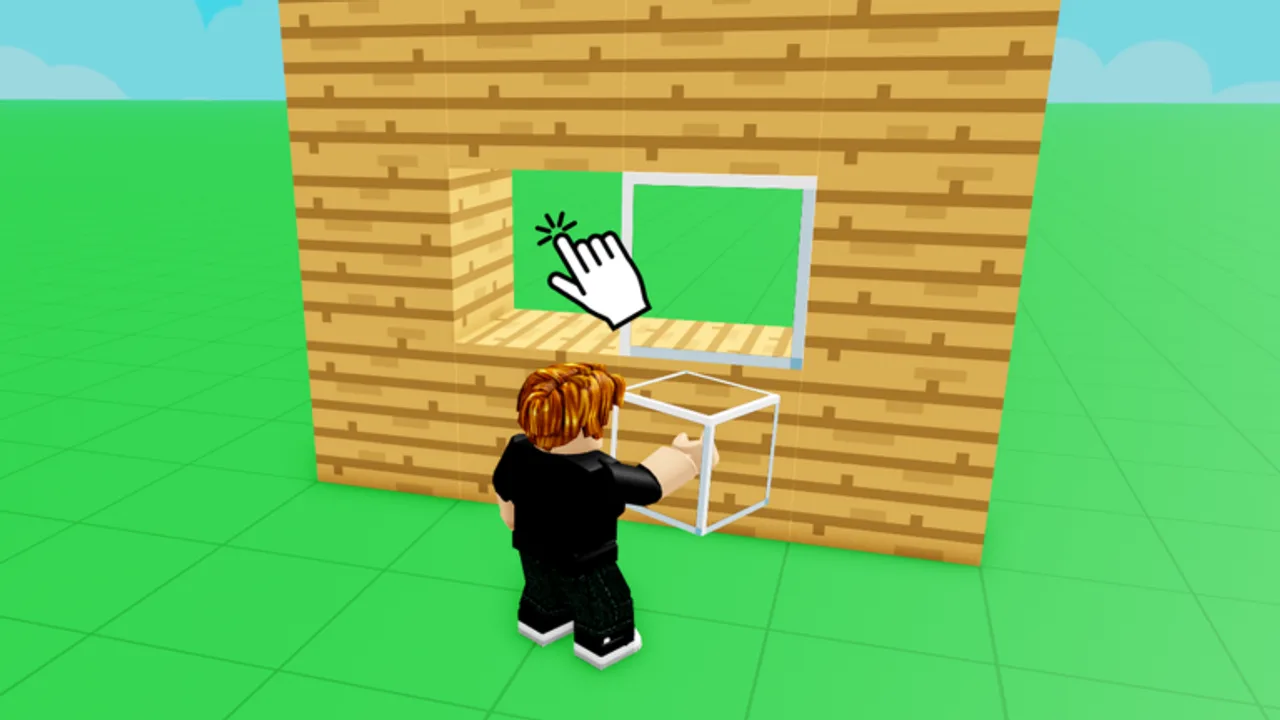
Construir fluido en Build Anything! empieza con controles cómodos. El sandbox de Roblox de Build Anything Games usa movimiento estándar de Roblox más herramientas de build específicas en el HUD. Esta referencia recoge layouts de PC, móvil y mando, explica cómo el modo construcción difiere del modo exploración y enlaza guías que dependen de inputs rápidos como Guardar construcciones y Consejos de construcción.
Los controles pueden cambiar levemente tras actualizaciones — verifica etiquetas en tu menú de ajustes si cae un parche. Revisa Actualizaciones cuando algo se sienta distinto de un día para otro.
Teclado y ratón en PC
Los defaults de Roblox aplican salvo que Build Anything los override en un tutorial custom:
| Acción | Input por defecto |
|---|---|
| Mover | W A S D |
| Saltar | Espacio |
| Cámara | Mantener botón derecho + mover ratón |
| Zoom | Rueda del ratón |
| Shift lock | Shift (toggle en ajustes de Roblox) |
| Abrir menú Roblox | Esc |
| Chat | Enter |
Modo construcción en PC
Con el catálogo de bloques abierto:
- Clic izquierdo — coloca bloque seleccionado o usa herramienta equipada
- Clic derecho — borra o acción alternativa según el objeto equipado
- Teclas numéricas / hotbar — cambia tipos de bloque o gadgets rápido
- Tecla R o rotar — rota pieza si aparece en tooltip del HUD
- Modificadores — algunas herramientas usan Shift o Ctrl para precisión; lee pistas en pantalla
Builds grandes se benefician de bajar sensibilidad del ratón en ajustes de Roblox para paneos estables. Activa Shift Lock al caminar pasillos interiores para que WASD alinee con la dirección de vista.
Controles táctiles en móvil
Móvil añade thumbstick virtual y botones contextuales:
| Acción | Input táctil |
|---|---|
| Mover | Thumbstick virtual izquierdo |
| Saltar | Botón saltar (suele estar a la derecha) |
| Cámara | Arrastrar en espacio vacío de pantalla |
| Pellizco | Zoom de cámara |
| Colocar bloque | Tocar superficie objetivo con bloque equipado |
| Borrar | Cambiar a herramienta delete o long-press según etiqueta HUD |
Jugadores móviles luchan con apilado vertical fino. Activa primera persona o FOV estrecho en ajustes de Roblox si está soportado, y construye andamios capa a capa. Antes de maratones, lee Guardar construcciones — crashes móviles duelen más si saltas guardados en servidor privado.
Layout de mando
Si Roblox detecta un controller:
| Acción | Mapeo típico |
|---|---|
| Mover | Stick izquierdo |
| Cámara | Stick derecho |
| Saltar | A / Cross |
| Atrás | B / Circle para cancelar o menú |
| Hotbar | D-pad o bumpers según UI de la experiencia |
Build Anything puede mapear activación de herramientas a triggers. Abre el overlay de controles in-game si el desarrollador añadió uno cerca del spawn.
Herramientas y gadgets de game pass
Passes opcionales añaden objetos con inputs únicos:
- Rocket Launcher — apuntar + disparar; cuidado con daño en área cerca de amigos
- Freeze Ray Gun — mantener para congelar jugadores o props de broma
- Snowball Launcher — spam de proyectiles estacionales
- Paint Tool — seleccionar superficie y aplicar muestra de color
- Pass Sprint — toggle de sprint dedicado o boost de stamina
Mira Packs de objetos por contenido de bundles y Tier list por prioridad de compra.
Ajustes de calidad de vida
Ajusta estos del cliente Roblox antes de culpar al juego:
- Modo gráficos — baja en móvil para reducir tirones al colocar bloques
- Modo cámara — clásica vs follow; clásica ayuda precisión
- Shift lock — mejora strafe alrededor de builds
- Micrófono — desactiva si el eco interfiere co-op en sesiones de Invitar amigos
Errores de control que pierden tiempo
- Construir en servidores públicos sin conciencia de Proteger construcciones
- Olvidar mapeo delete/undo y apilar errores verticalmente
- Ignorar flujo de servidor privado — ver Guardar construcciones
- Comprar Sprint antes de aprender movimiento default — prueba sprint gratis si existe
Páginas relacionadas
Jugadores nuevos deberían combinar esta referencia con Primeros pasos. Constructores avanzados vuelven aquí tras comprar Rainbow Carpet o herramientas de vuelo que cambian expectativas de movimiento. Regresa al Hub de guías por el índice completo.
Drill de práctica (diez minutos)
Repite hasta que sea automático: sprint una vuelta alrededor del spawn, abre menú de bloques, coloca cuatro paredes y techo, borra un bloque con la herramienta correcta, cambia slots de hotbar dos veces y haz zoom de cámara por la puerta creada. Este drill expone huecos de bindings antes de una noche co-op. En móvil, haz el mismo drill con un pulgar en el botón saltar — la memoria muscular evita toques erróneos que borran el piso equivocado.
Preguntas frecuentes
Respuestas rápidas para jugadores de Build Anything en Roblox.
¿Puedo reasignar controles de Build Anything?
El movimiento core de Roblox usa ajustes del cliente Roblox. Herramientas específicas de la experiencia siguen etiquetas HUD in-game salvo que un parche añada remapeo custom.
¿Cuál es la tecla de borrar en PC?
Suele ser clic derecho o herramienta delete dedicada en la hotbar. Revisa el tooltip del objeto equipado.
¿Los controles móviles bastan para builds grandes?
Sí, pero trabaja más lento y guarda seguido en servidores privados. Baja gráficos para reducir tirones.
¿El pass Sprint cambia los controles?
Añade o mejora movimiento sprint. Sigues usando los mismos inputs de colocación para bloques.
¿Dónde aprendo controles de voz co-op?
La voz de Roblox es aparte de controles de build. Mira [Invitar amigos](/es/guides/invite-friends/) por tips de party.