Contrôles Build Anything
Déplacement, construction, outils et entrées caméra sur chaque plateforme.
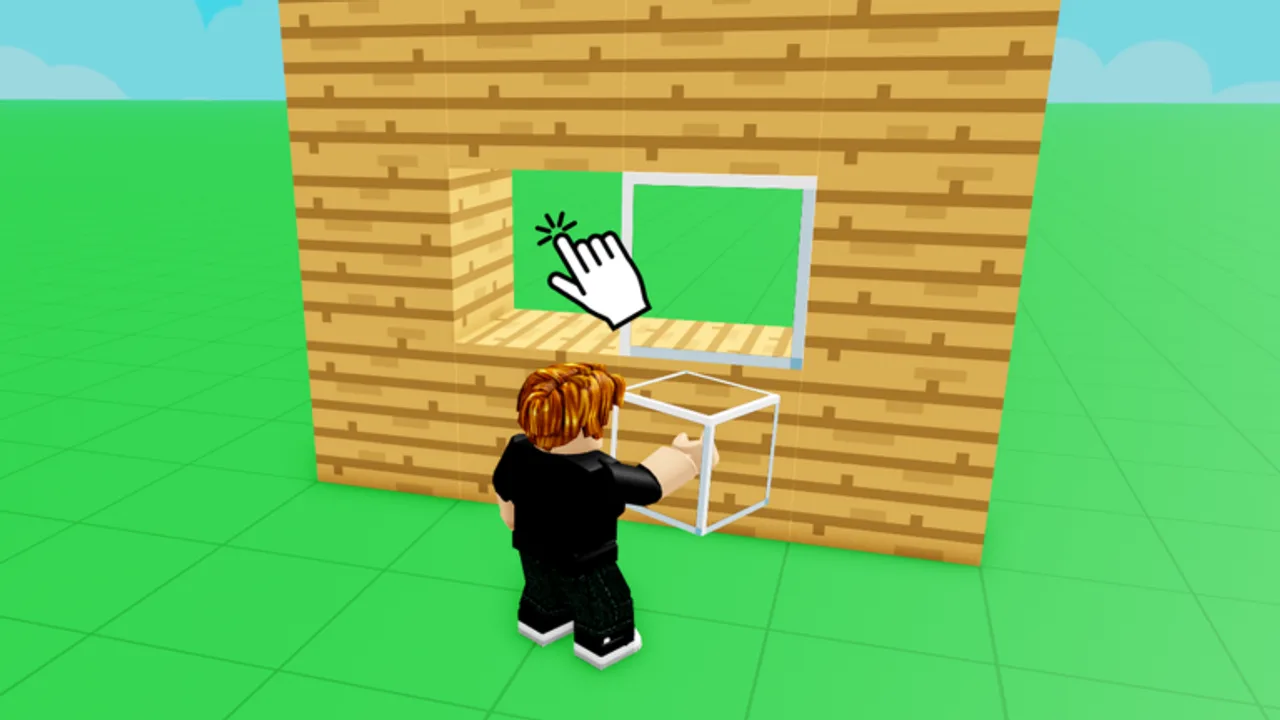
Une construction fluide dans Build Anything! commence par des contrôles confortables. Le sandbox Roblox de Build Anything Games utilise le mouvement Roblox standard plus des outils build spécifiques le long du HUD. Cette référence regroupe layouts PC, mobile et manette, explique la différence mode build vs exploration, et lie aux guides dépendant d’entrées rapides comme Sauvegarder vos builds et Astuces de construction.
Les contrôles peuvent légèrement bouger après mises à jour — vérifiez les labels dans Paramètres si un patch arrive. Consultez Mises à jour quand quelque chose semble différent du jour au lendemain.
Clavier et souris PC
Les défauts Roblox s’appliquent sauf override Build Anything dans un tutoriel custom :
| Action | Entrée par défaut |
|---|---|
| Déplacement | W A S D |
| Saut | Espace |
| Caméra | Maintenir clic droit + bouger souris |
| Zoom | Molette souris |
| Shift lock | Shift (toggle dans paramètres Roblox) |
| Menu Roblox | Échap |
| Chat | Entrée |
Mode build sur PC
Quand le catalogue blocs est ouvert :
- Clic gauche — place le bloc sélectionné ou utilise l’outil équipé
- Clic droit — delete ou action alternative selon l’objet équipé
- Touches chiffres / hotbar — change rapidement types de blocs ou gadgets
- R ou touche rotation — pivote la pièce si exposé sur tooltip HUD
- Modificateurs maintenus — certains outils utilisent Shift ou Ctrl pour précision ; lisez les indices à l’écran
Les grands builds bénéficient d’une sensibilité souris plus basse dans paramètres Roblox pour pans caméra stables. Activez Shift Lock en marchant dans couloirs intérieurs pour aligner WASD avec la direction de vue.
Contrôles tactiles mobile
Le mobile ajoute thumbstick virtuel et boutons contextuels :
| Action | Entrée tactile |
|---|---|
| Déplacement | Thumbstick gauche virtuel |
| Saut | Bouton saut (généralement à droite) |
| Caméra | Glisser sur espace écran vide |
| Pincer | Zoom caméra |
| Placer bloc | Tap surface cible avec bloc équipé |
| Supprimer | Passer à outil delete ou appui long selon label HUD |
Les joueurs mobile peinent avec empilement vertical fin. Basculez première personne ou FOV étroit dans paramètres Roblox si supporté, et construisez échafaudage couche par couche. Avant marathons, lisez Sauvegarder vos builds — les crashes mobile font plus mal si vous sautez saves serveur privé.
Layout manette
Si Roblox détecte une manette :
| Action | Mapping typique |
|---|---|
| Déplacement | Stick gauche |
| Caméra | Stick droit |
| Saut | A / Cross |
| Retour | B / Circle pour annuler ou menu |
| Hotbar | D-pad ou bumpers selon UI expérience |
Build Anything peut mapper activation outil aux gâchettes. Ouvrez l’overlay contrôles in-game si le développeur en a ajouté un près du spawn.
Outils et gadgets game pass
Les passes optionnels ajoutent objets à entrées uniques :
- Rocket Launcher — viser + tir ; attention splash damage près des amis
- Freeze Ray Gun — maintenir pour geler joueurs ou props en blague
- Snowball Launcher — spam projectiles saisonnier
- Paint Tool — sélectionner surface puis appliquer nuancier couleur
- Pass Sprint — toggle sprint dédié ou boost endurance
Voir Packs d’objets pour contenus bundles et Tier List pour priorité d’achat.
Paramètres qualité de vie
Ajustez ces paramètres client Roblox avant de blâmer le jeu :
- Mode graphique — plus bas sur mobile pour réduire saccades au placement
- Mode caméra — classic vs follow ; classic aide la précision
- Shift lock — améliore strafe autour des builds
- Micro — désactivez si l’écho gêne le co-op en sessions Inviter des amis
Erreurs de contrôle qui font perdre du temps
- Construire en serveur public sans conscience Protéger vos builds
- Oublier mapping delete/undo et empiler erreurs verticalement
- Ignorer workflow serveur privé — voir Sauvegarder vos builds
- Acheter Sprint avant d’apprendre mouvement par défaut — testez sprint gratuit s’il existe
Pages associées
Les nouveaux joueurs devraient combiner cette référence avec Premiers pas. Les builders avancés y reviennent après achat Rainbow Carpet ou outils vol qui changent attentes de mouvement. Retour au Hub des guides pour l’index complet.
Drill pratique (dix minutes)
Répétez jusqu’à automatique : sprint un tour autour spawn, ouvrez menu blocs, posez quatre murs et un toit, supprimez un bloc avec le bon outil, changez slots hotbar deux fois, zoomez caméra à travers la porte créée. Ce drill expose lacunes binding avant une soirée build co-op. Sur mobile, même drill avec un pouce prêt sur saut — la mémoire musculaire évite taps qui suppriment le mauvais étage.
Foire aux questions
Réponses rapides pour les joueurs de Build Anything sur Roblox.
Puis-je rebind les contrôles Build Anything ?
Le mouvement Roblox core utilise paramètres client Roblox. Les outils spécifiques suivent labels HUD in-game sauf patch ajoutant remapping custom.
Quelle est la touche delete sur PC ?
Généralement clic droit ou outil delete dédié dans hotbar. Vérifiez tooltip sur objet équipé.
Les contrôles mobile suffisent-ils pour gros builds ?
Oui, mais travaillez plus lentement et savez souvent en serveurs privés. Baissez graphismes pour réduire saccades.
Le pass Sprint change-t-il les contrôles ?
Il ajoute ou améliore mouvement sprint. Les entrées placement blocs restent identiques.
Où apprendre contrôles vocal co-op ?
Le vocal Roblox est séparé des contrôles build. Voir [Inviter des amis](/fr/guides/invite-friends/) pour astuces setup groupe.