Build Anything Controls
Bewegung, Bauen, Tools und Kamera-Eingaben für jede Plattform.
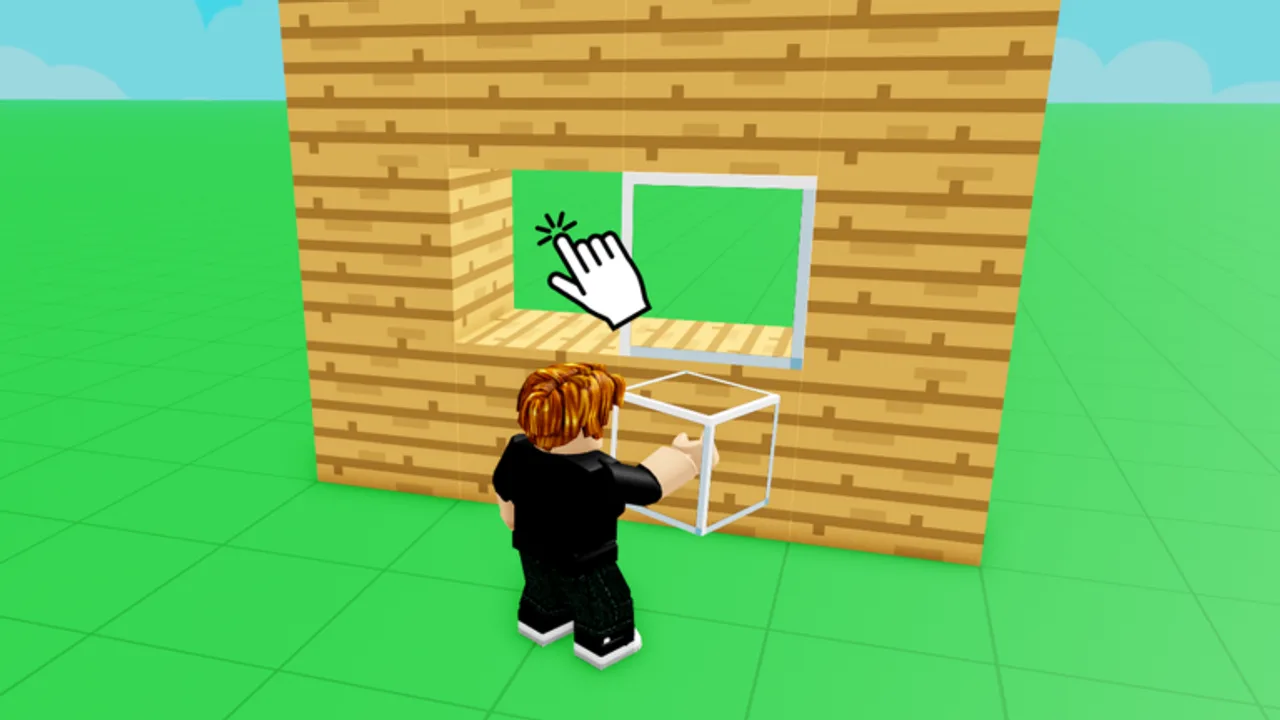
Flüssiges Bauen in Build Anything! beginnt mit bequemen Controls. Die Roblox-Sandbox von Build Anything Games nutzt Standard-Roblox-Bewegung plus erlebnisspezifische Build-Tools an der HUD. Diese Referenz sammelt PC-, Mobile- und Gamepad-Layouts, erklärt Build-Mode vs. Explore-Mode und verlinkt Guides, die schnelle Inputs brauchen wie Builds speichern und Bautipps.
Controls können sich nach Updates leicht verschieben — Labels in den Einstellungen prüfen, wenn ein Patch landet. Updates-Hub checken, wenn sich über Nacht etwas anders anfühlt.
PC-Tastatur und Maus
Roblox-Defaults gelten, sofern Build Anything sie nicht im Tutorial überschreibt:
| Aktion | Standard-Input |
|---|---|
| Bewegen | W A S D |
| Springen | Leertaste |
| Kamera | Rechte Maustaste halten + Maus bewegen |
| Zoom | Mausrad |
| Shift Lock | Shift (Toggle in Roblox-Einstellungen) |
| Roblox-Menü | Esc |
| Chat | Enter |
Build-Mode auf PC
Wenn der Block-Katalog offen ist:
- Linksklick — gewählten Block platzieren oder Tool nutzen
- Rechtsklick — löschen oder alternative Tool-Aktion je nach Item
- Zahlentasten / Hotbar — Blocktypen oder Gadgets schnell wechseln
- R oder Rotate-Taste — Stück drehen, falls im HUD-Tooltip
- Modifier halten — manche Tools nutzen Shift oder Strg für Präzision; On-Screen-Hinweise lesen
Große Builds profitieren von niedrigerer Maus-Empfindlichkeit in Roblox-Einstellungen. Shift Lock aktivieren beim Gehen in Innengängen, damit WASD zur Blickrichtung passt.
Mobile-Touch-Controls
Mobile ergänzt virtuellen Stick und Kontext-Buttons:
| Aktion | Touch-Input |
|---|---|
| Bewegen | Linker virtueller Stick |
| Springen | Sprung-Button (meist rechts) |
| Kamera | Auf leerem Bildschirm ziehen |
| Pinch | Kamera zoomen |
| Block platzieren | Zielfläche antippen bei ausgerüstetem Block |
| Löschen | Delete-Tool wählen oder Long-Press laut HUD |
Mobile-Spieler kämpfen bei feinem Vertikal-Stacking. First-Person oder schmalere FOV in Roblox-Einstellungen, falls unterstützt, und Gerüst Schicht für Schicht. Vor Marathon-Sessions Builds speichern lesen — Mobile-Crashes schmerzen mehr ohne Private-Server-Saves.
Gamepad-Layout
Erkennt Roblox einen Controller:
| Aktion | Typisches Mapping |
|---|---|
| Bewegen | Linker Stick |
| Kamera | Rechter Stick |
| Springen | A / Cross |
| Zurück | B / Circle für Cancel oder Menü |
| Hotbar | D-Pad oder Bumper je nach UI |
Build Anything mappt Tool-Aktivierung evtl. auf Trigger. In-Game-Control-Overlay am Spawn prüfen, falls der Entwickler eines hinzugefügt hat.
Tools und Game-Pass-Gadgets
Optionale Passes fügen Items mit eigenen Inputs hinzu:
- Rocket Launcher — zielen + Feuer; Splash-Schaden nahe Freunden beachten
- Freeze Ray Gun — halten zum Einfrieren von Spielern oder Props
- Snowball Launcher — saisonales Projektil-Spam
- Paint Tool — Fläche wählen, dann Farbfeld anwenden
- Sprint-Pass — dedizierter Sprint-Toggle oder Ausdauer-Boost
Siehe Item-Packs für Bundle-Inhalte und Rangliste für Kauf-Priorität.
Quality-of-Life-Einstellungen
Diese Roblox-Client-Einstellungen anpassen, bevor du das Spiel beschuldigst:
- Grafikmodus — auf Mobile senken gegen Ruckeln beim Platzieren
- Kameramodus — Classic vs. Follow; Classic hilft bei Präzision
- Shift Lock — verbessert Strafe um Builds
- Mikrofon — aus, wenn Echo Co-op in Freunde einladen-Sessions stört
Control-Fehler, die Zeit kosten
- In öffentlichen Servern bauen ohne Builds schützen-Awareness
- Delete/Undo-Mapping vergessen und Fehler vertikal stapeln
- Private-Server-Workflow ignorieren — siehe Builds speichern
- Sprint kaufen, bevor Standard-Bewegung sitzt — gratis Sprint testen, falls vorhanden
Verwandte Seiten
Neue Spieler: diese Referenz mit Erste Schritte kombinieren. Fortgeschrittene kehren hierher nach Kauf von Rainbow Carpet oder Flug-Tools zurück. Zum Guides-Hub für den vollen Index.
Übungs-Drill (zehn Minuten)
Wiederholen bis automatisch: Sprint-Runde um Spawn, Block-Menü öffnen, vier Wände und Dach platzieren, einen Block mit richtigem Tool löschen, Hotbar zweimal wechseln, Kamera durch die Tür zoomen. Der Drill zeigt Binding-Lücken vor einer Co-op-Build-Nacht. Auf Mobile denselben Drill mit Daumen am Sprung-Button — Muskelgedächtnis verhindert Fehl-Taps, die den falschen Boden löschen.
Häufig gestellte Fragen
Schnelle Antworten für Build-Anything-Spieler auf Roblox.
Kann ich Build-Anything-Controls neu belegen?
Kern-Roblox-Bewegung nutzt Roblox-Client-Einstellungen. Erlebnisspezifische Tools folgen HUD-Labels, außer ein Patch fügt Custom-Remapping hinzu.
Was ist die Delete-Taste auf PC?
Meist Rechtsklick oder dediziertes Delete-Tool in der Hotbar. Tooltip des ausgerüsteten Items prüfen.
Reichen Mobile-Controls für große Builds?
Ja, aber langsamer arbeiten und oft in Private Servern speichern. Grafik senken gegen Ruckeln.
Ändert der Sprint-Pass die Controls?
Er fügt oder verstärkt Sprint-Bewegung. Platzierungs-Inputs für Blöcke bleiben gleich.
Wo lerne ich Co-op-Voice-Setup?
Roblox-Voice ist getrennt von Build-Controls. Freunde einladen für Party-Tipps.